

آپلود فایل در سرور ویندوزی
 پرینت این مقاله
-
باز کردن Remote Desktop Connection
-
در ویندوز خود کلیدهای Win + R را بزنید و دستور mstsc را وارد کنید.
-
وارد کردن IP سرور
-
آدرس IP سرور و پورت (پیشفرض 3389) را وارد کنید.
-
فعال کردن اشتراکگذاری درایو
-
قبل از اتصال، روی Show Options کلیک کنید.
-
به تب Local Resources → More بروید.
-
در بخش "Drives"، درایوی که میخواهید به سرور وصل شود را تیک بزنید.
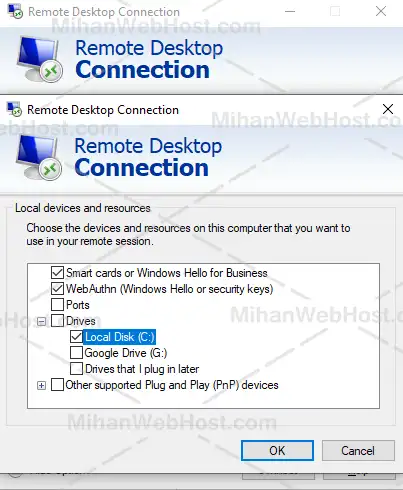
تصویر(1)
-
کپی و انتقال فایلها
-
اکنون داخل سرور ویندوزی میتوانید درایو خود را ببینید و فایلها را به راحتی کپی کنید.
-
نصب FTP
-
در Server Manager گزینه Add Roles and Features را بزنید.
-
نقش Web Server (IIS) → FTP Server را فعال کنید.
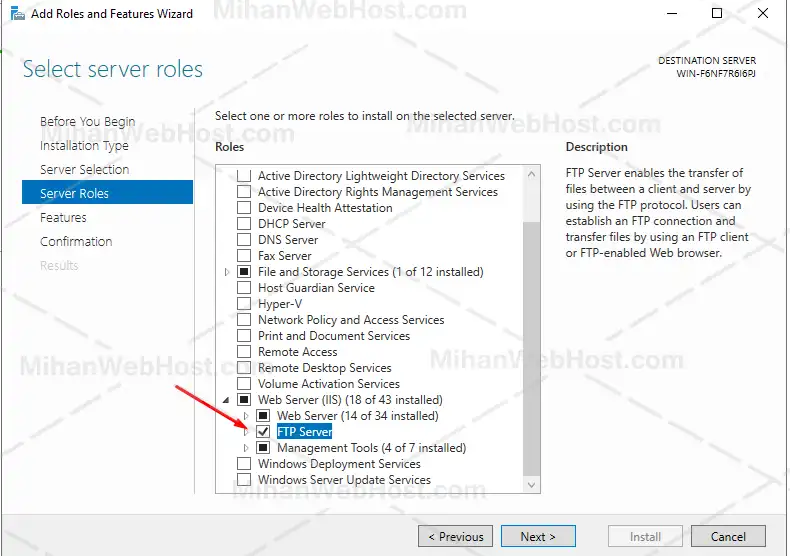
تصویر(2)
-
ایجاد یک سایت FTP
-
وارد IIS شوید و یک FTP Site جدید بسازید.
-
مسیر پوشه آپلود را مشخص کنید.
-
تنظیم دسترسی کاربر
-
میتوانید یک کاربر ویندوزی یا Local User ایجاد کنید و سطح دسترسی (Read/Write) را به ایشان بدهید.
-
اتصال از کامپیوتر شخصی
-
در نرمافزارهایی مثل FileZilla آدرس IP و یوزرنیم/پسورد FTP را وارد کنید.
-
حالا میتوانید فایلها را مستقیم روی سرور آپلود نمایید.
-
برای انتقال فایلهای حساس بهتر است از FTP روی SSL (FTPS) یا SFTP استفاده کنید.
-
همیشه Firewall سرور را بررسی کنید تا فقط پورتهای لازم (مثل 3389 برای RDP یا 21 برای FTP) باز باشند.
-
اگر چند کاربر به سرور وصل میشوند، حتماً سطح دسترسیها را دقیق مدیریت کنید تا جلوی سوءاستفاده گرفته شود.


