

بررسی وضعیت منابع در ویندوز سرور
 پرینت این مقاله
-
کلیدهای ترکیبی Ctrl + Shift + Esc را بفشارید.
-
روی نوار وظیفه (Taskbar) راستکلیک کرده و گزینه Task Manager را انتخاب نمایید.
-
از دستور زیر در کادر Run (Win + R) استفاده کنید:
-
نمایش تمام پروسه ها (Processes) و سرویسهای در حال اجرا
-
مشاهده مصرف CPU، حافظه (Memory)، دیسک (Disk) و شبکه (Network)
-
امکان مرتبسازی بر اساس مصرف منابع جهت شناسایی پروسه های پرمصرف
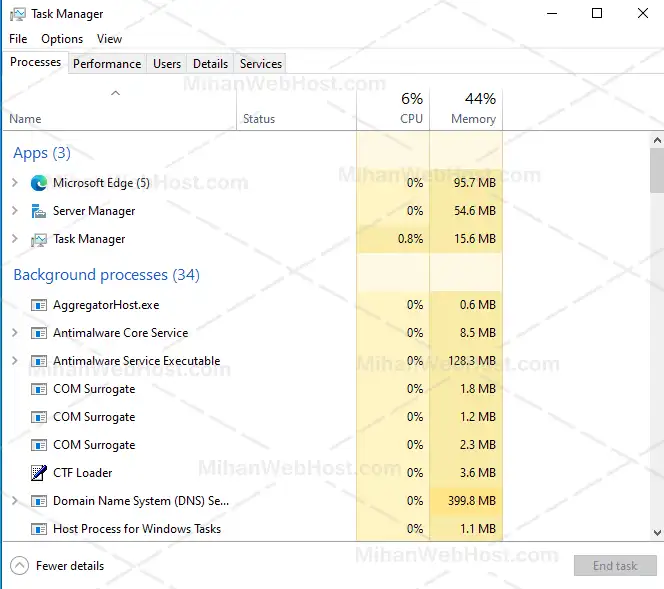
تصویر(1)
-
ارائه نمودارهای لحظه ای برای نمایش:
-
CPU Usage (مصرف CPU به درصد)
-
Memory Usage (استفاده از RAM)
-
Disk Activity (فعالیت دیسک)
-
Network Usage (مصرف پهنای باند شبکه)
-
نمایش جزئیات سختافزار (تعداد هستههای CPU، سرعت کلاک، ظرفیت رم، نوع دیسکها و …)
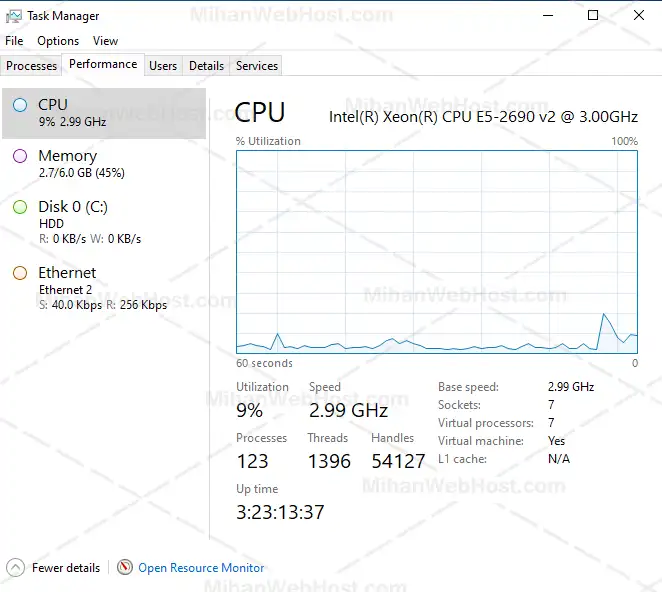
تصویر(2)
-
نمایش میزان منابع مصرفی توسط هر کاربر وارد شده به سیستم
-
نمایش دقیقتر پروسه ها همراه با PID (شناسه پروسه)
-
امکان مدیریت پروسه ها (End Task، Set Priority و …)
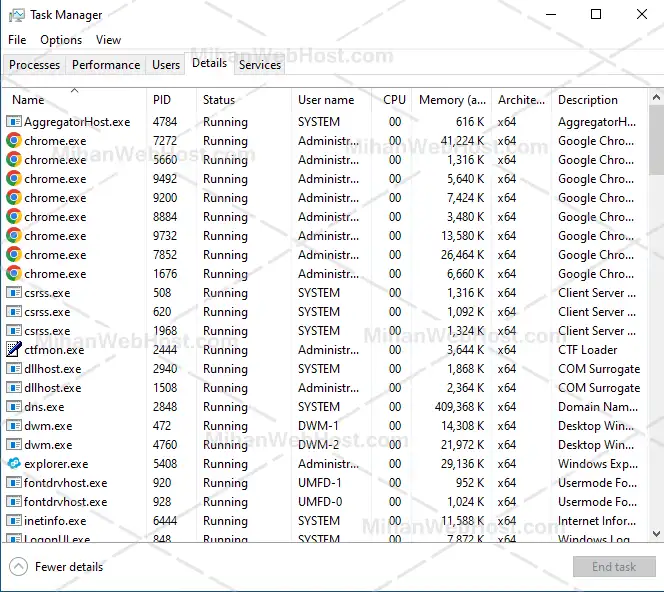
تصویر(3)
-
از داخل Task Manager ، به تب Performance رفته و دکمه Open Resource Monitor را بفشارید.
-
دستور زیر را در Run اجرا کنید:
-
نمایش خلاصه وضعیت CPU، دیسک، شبکه و حافظه
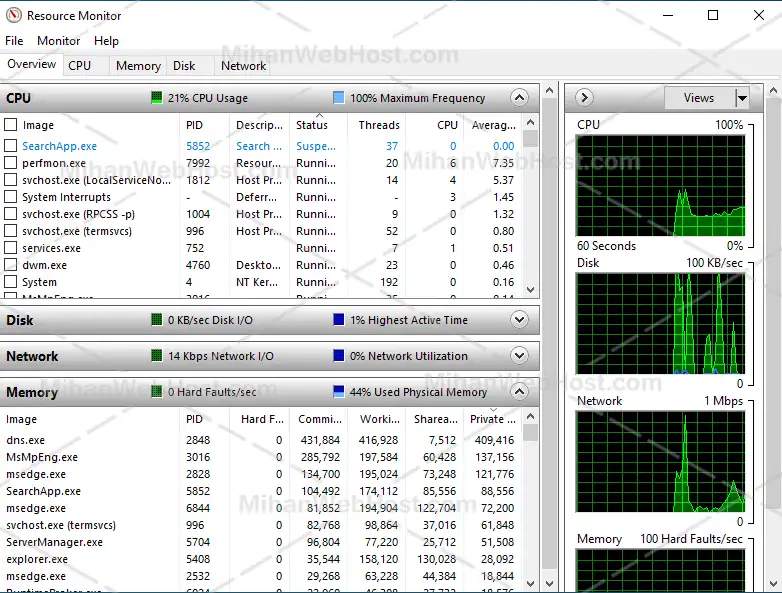
تصویر(4)
-
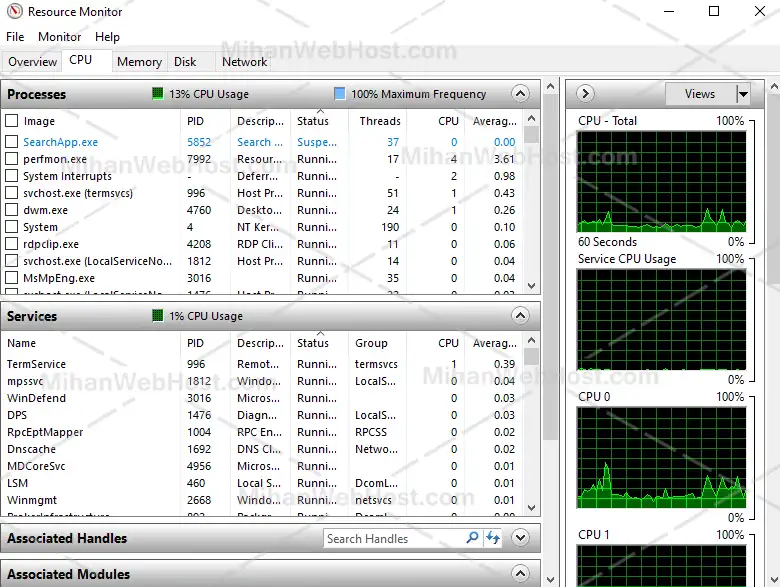
نمایش پروسه های فعال روی CPU
-
مشاهده میزان مصرف هر پروسه
-
بررسی ارتباط پروسه ها با سرویسهای ویندوز
تصویر(5)
-
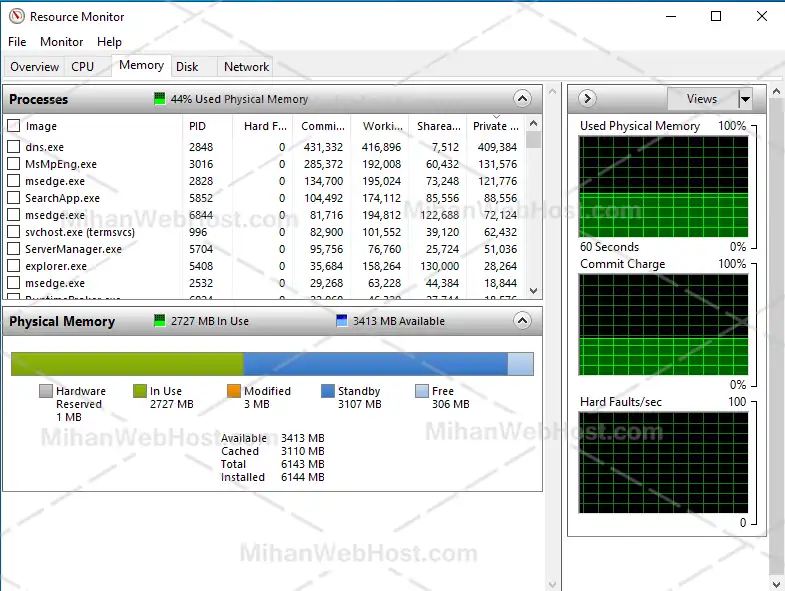
نمایش جزئیات استفاده از RAM (Available، Cached، In Use و …)
-
شناسایی پروسه هایی که بیشترین حافظه را اشغال کردهاند
تصویر(6)
-
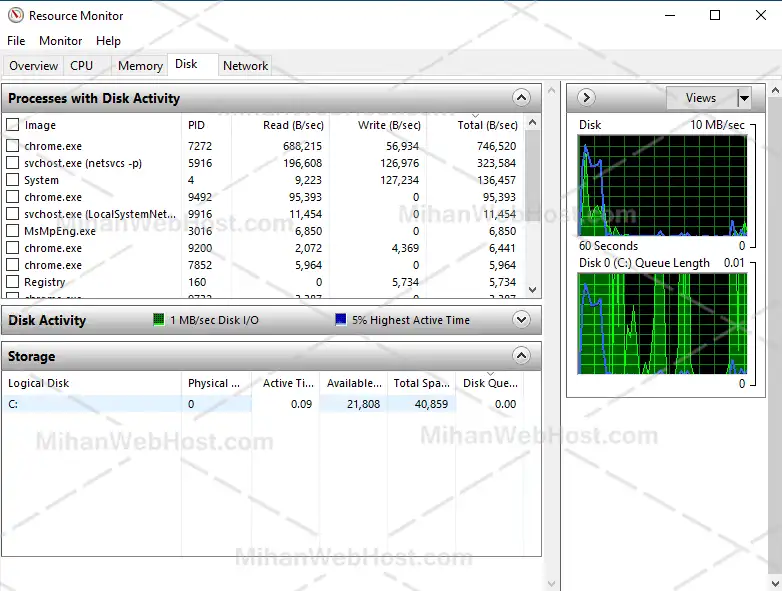
مشاهده پروسه هایی که بیشترین عملیات خواندن/نوشتن (Read/Write) را روی دیسک انجام میدهند
-
بررسی تاخیر دیسک (Disk Queue Length)
تصویر(7)
-
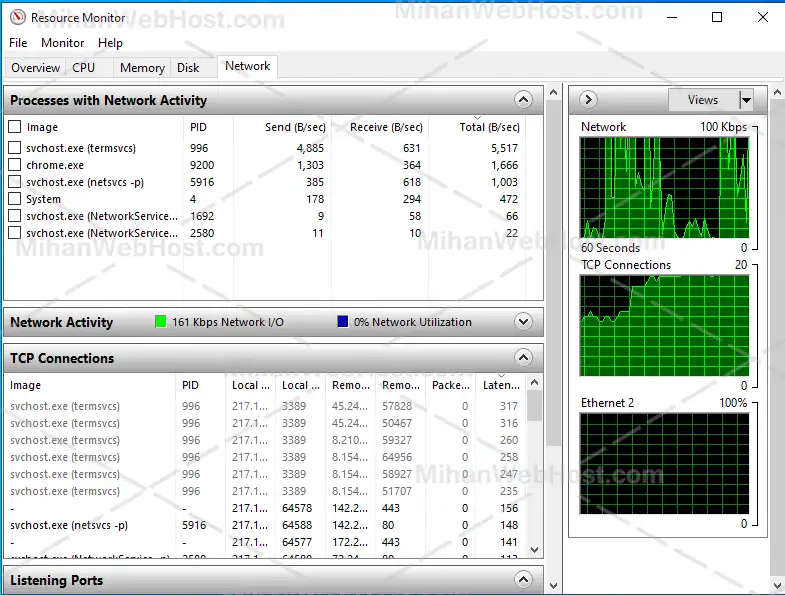
مشاهده پروسه هایی که از شبکه استفاده میکنند
-
بررسی پورتها و اتصالات فعال
-
میزان ارسال و دریافت دادهها
تصویر(8)


