

نحوه تنظیم DNS Resolver در ویندوز سرور
 پرینت این مقاله
1. باز کردن تنظیمات کارت شبکه:
- "Control Panel" را باز کنید.
- مسیر "Network and Sharing Center > Change adapter settings" را دنبال نمایید.
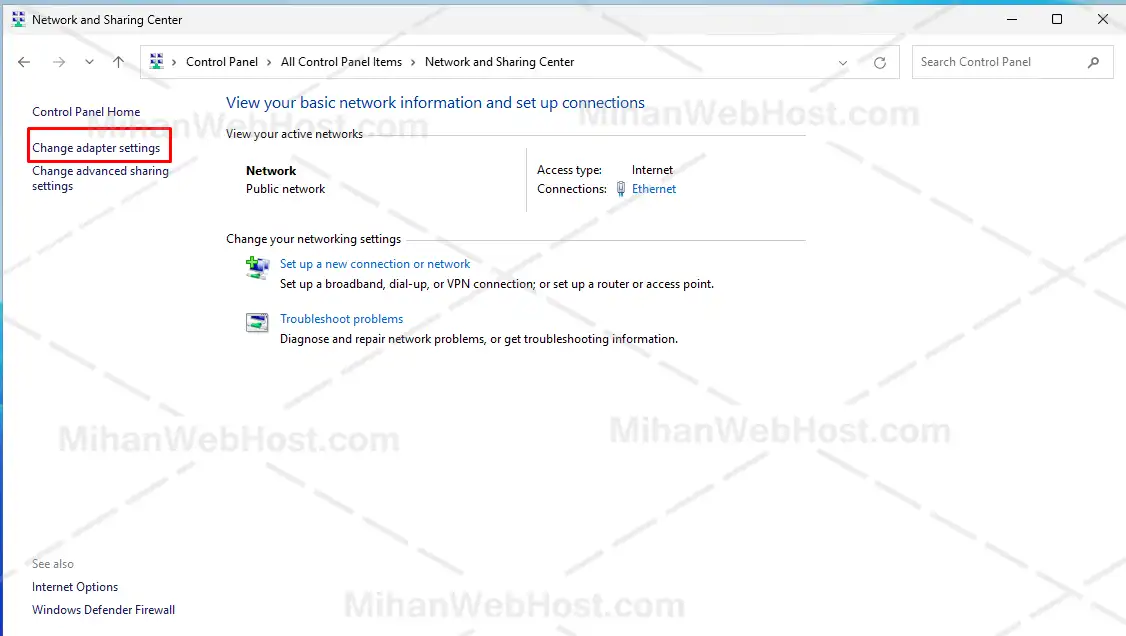
تصویر(1)
- در این صفحه، لیست کارتهای شبکه (Network Interfaces) نمایش داده میشود.
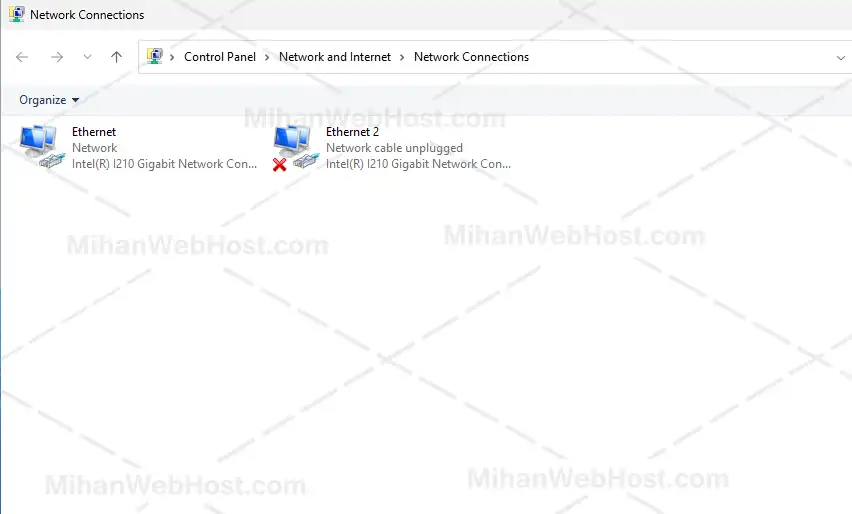
تصویر(2)
2. انتخاب کارت شبکه مورد نظر:
- روی کارت شبکهای که قصد دارید DNS Resolver آن را تنظیم کنید راستکلیک کرده و Properties را انتخاب کنید.
3. تنظیم DNS سرورها:
- در پنجره Properties، گزینه "Internet Protocol Version 4 (TCP/IPv4)" را انتخاب نموده و روی "Properties" کلیک نمایید.
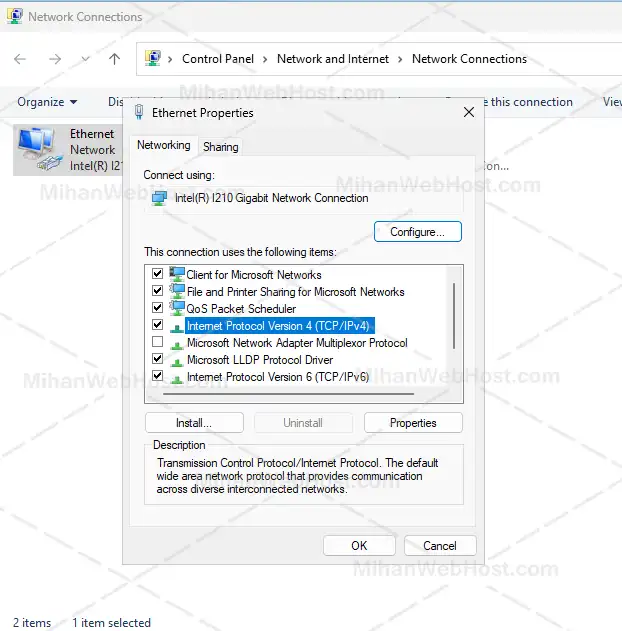
تصویر(3)
- در بخش "Use the following DNS server addresses"، آدرس سرورهای DNS دلخواه خود را وارد کنید:
- Preferred DNS server: مثال: 8.8.8.8
- Alternate DNS server: مثال: 4.2.2.4
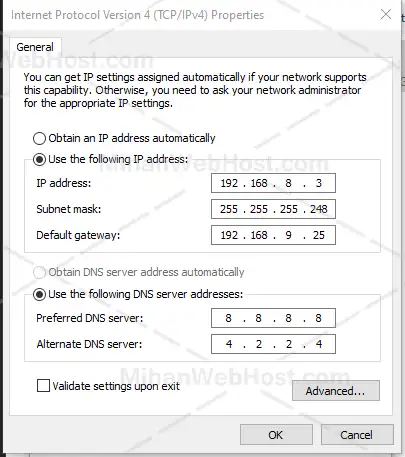
تصویر(4)
- در نهایت روی "OK" کلیک کنید تا تغییرات اعمال شود.
4. تست تنظیمات:
- با اجرای دستور nslookup google.com در Command Prompt یا PowerShell، بررسی نمایید که آیا DNS به درستی کار میکند یا خیر؟
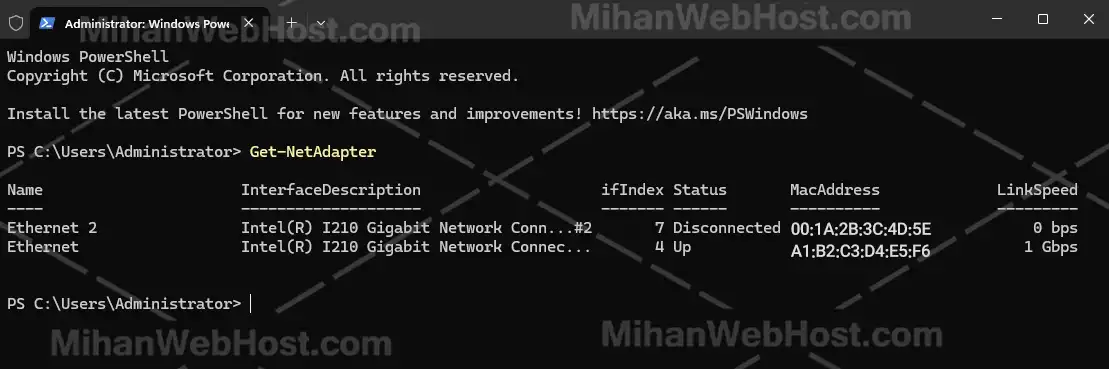
تصویر(5)
- InterfaceAlias نام کارت شبکه است که از دستور Get-NetAdapter به دست آوردهاید.
- ServerAddresses آرایهای از آدرس DNS است که میخواهید تنظیم کنید.
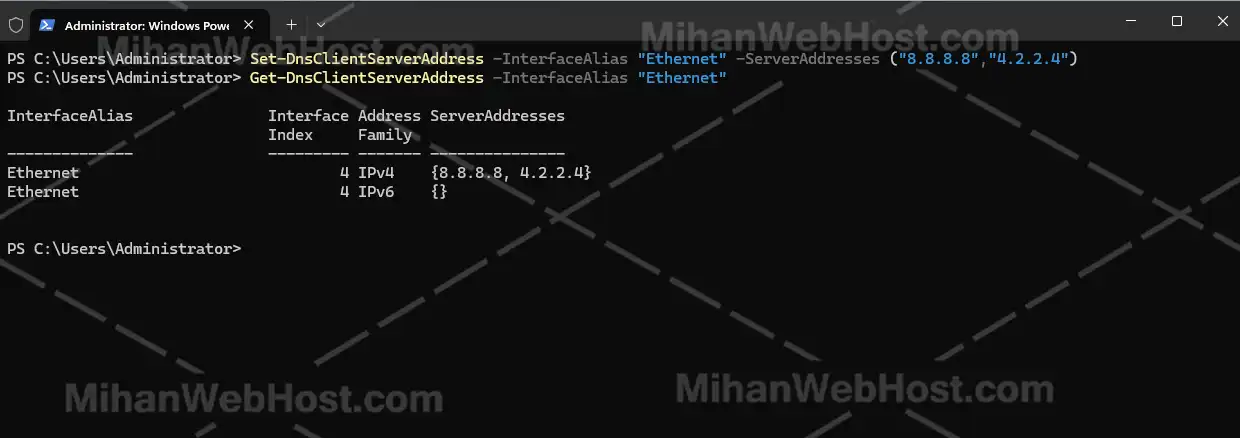
تصویر(6)


