

نصب و پیکربندی SmarterMail روی سرور ویندوزی
 پرینت این مقاله
این راهنما مراحل نصب، راهاندازی اولیه و تنظیمات امنیتی SmarterMail (نرمافزار سرور ایمیل مبتنی بر ویندوز) را بهصورت گامبهگام توضیح میدهد. دستورالعمل فعلی برای سرورهای مجازی و سرورهای اختصاصی ویندوزی مناسب است.
- Web Server (IIS)
- ASP.NET 4.8
- Windows Authentication
- به سرور خود از طریق Remote Desktop (RDP) متصل شوید.
- مرورگر سرور را باز کرده و به آدرس زیر بروید:
- https://www.smartertools.com/smartermail/downloads
- آخرین نسخهی Stable را دانلود کنید.
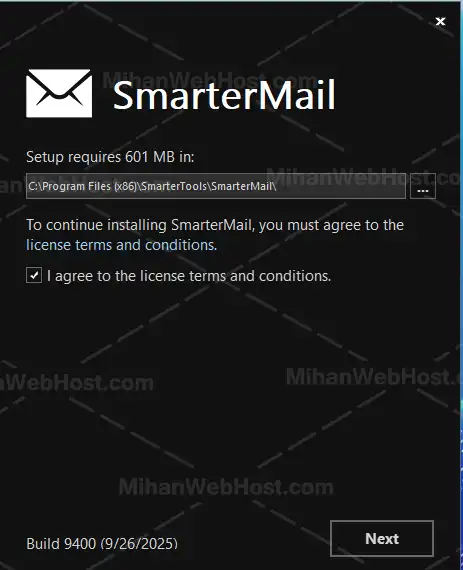
تصویر(1)
4. پیکربندی سایت IIS
در مرحله بعد چنانچه سایت را از قبل در سرور راه اندازی کرده اید گزینه "Use an existing site" را انتخاب کنید در غیر اینصورت گزینه "Create a new site" را انتخاب کرده و روی "Next" کلیک کنید.
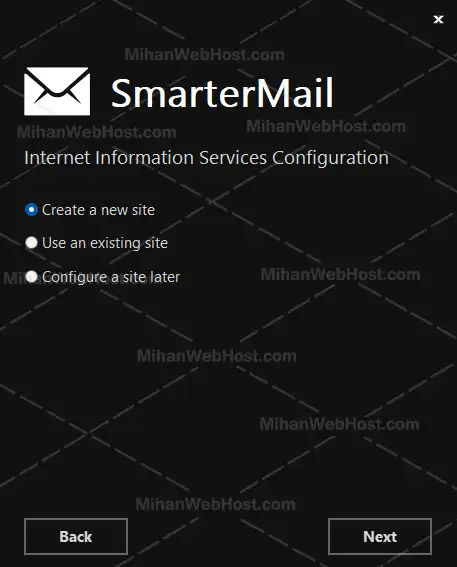
تصویر(2)
در این مرحله اگر گزینه Create a new site را انتخاب نمایید، SmarterMail یک سایت جدید در IIS ایجاد میکند:
-
Site Name: پیشنهاد میشود این مورد را تغییر ندهید (مثلاً SmarterMail).
-
Hostname: نام دامنهای که قصد دارید برای دسترسی به پنل مدیریت استفاده کنید (مثلاً mail.example.com).
-
IP Address: IP عمومی سرور خود را انتخاب کنید.
-
Port: پیشفرض (معمولاً 9998 یا 443 در صورت استفاده از SSL). تغییر پورت فقط در صورت نیاز انجام شود.
-
File Path: مسیر پیشفرض را حفظ کنید.
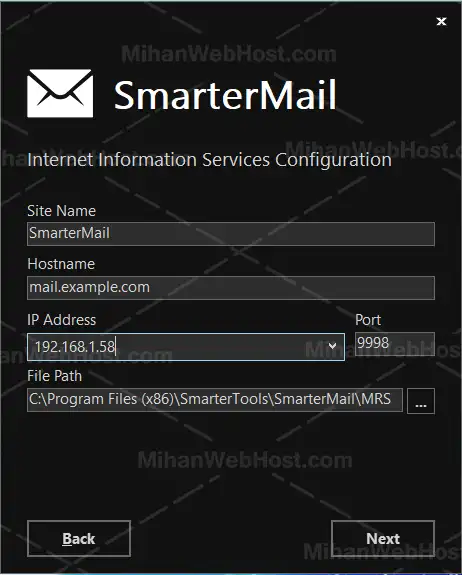
تصویر(3)
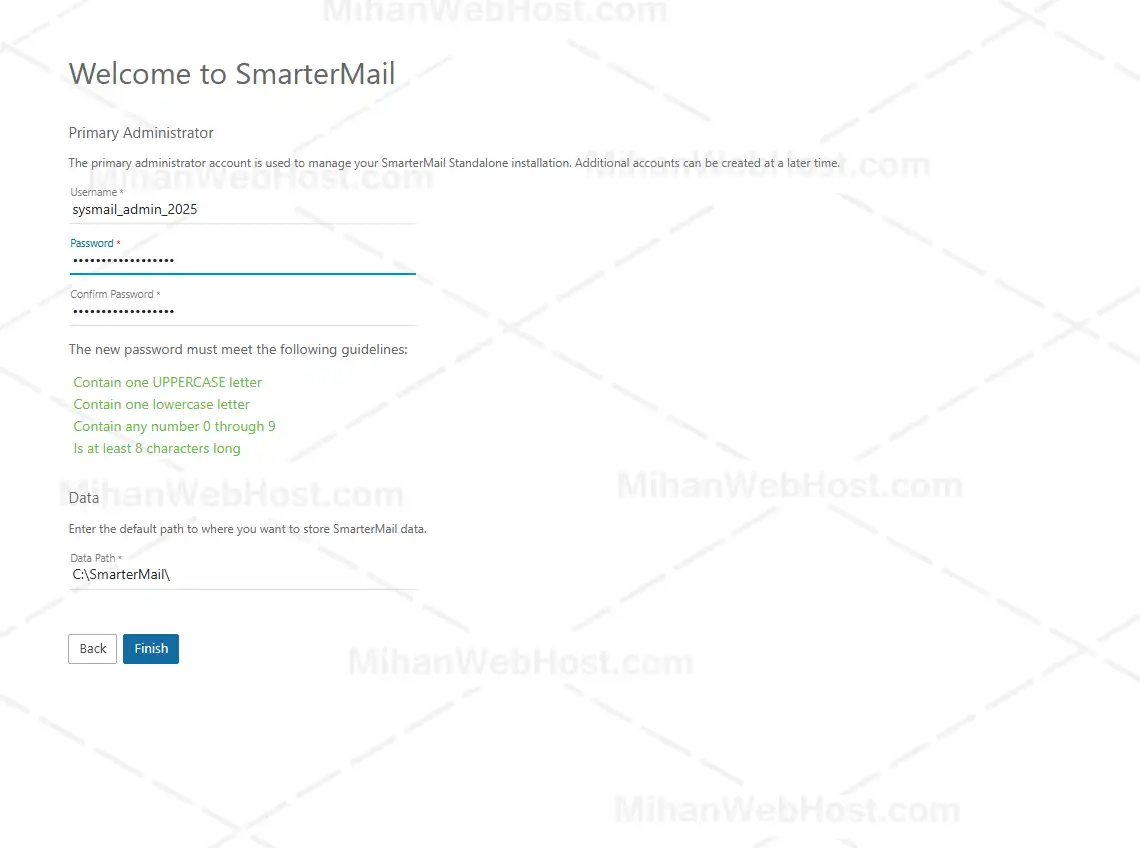
تصویر(4)
تنظیمات امنیتی و پیشرفته
1. اضافه کردن دامنه
- وارد پنل مدیریت شوید.
- به مسیر Domains > New بروید.
- Name: نام دامنه خود را وارد کنید (مثلاً example.com).
- Hostname: این بخش را خالی بگذارید (سیستم بهصورت خودکار تنظیم میکند).
- Admin Username: یک نام کاربری منحصربهفرد برای مدیر وارد نمایید.
- Password: یک رمز عبور قوی تعیین کنید.
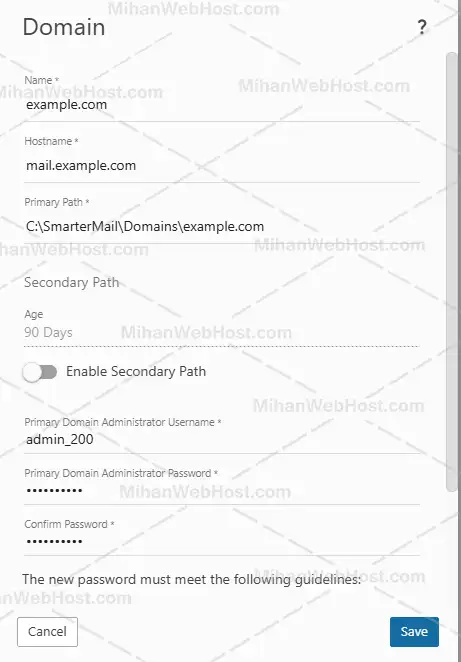
تصویر(5)
اگر از SolidCP یا WebsitePanel استفاده میکنید، دامنهها بهصورت خودکار اضافه میشوند.
2. تنظیم SMTP Outbound
به مسیر زیر بروید:
Settings > Protocols > SMTP Out
-
در بخش Outbound IP (IPv4)، IP سرور خود را انتخاب کنید.
-
روی Save کلیک نمایید.
این کار باعث میشود ایمیلهای ارسالی از IP صحیح ارسال شوند و اعتبار سرور افزایش یابد.
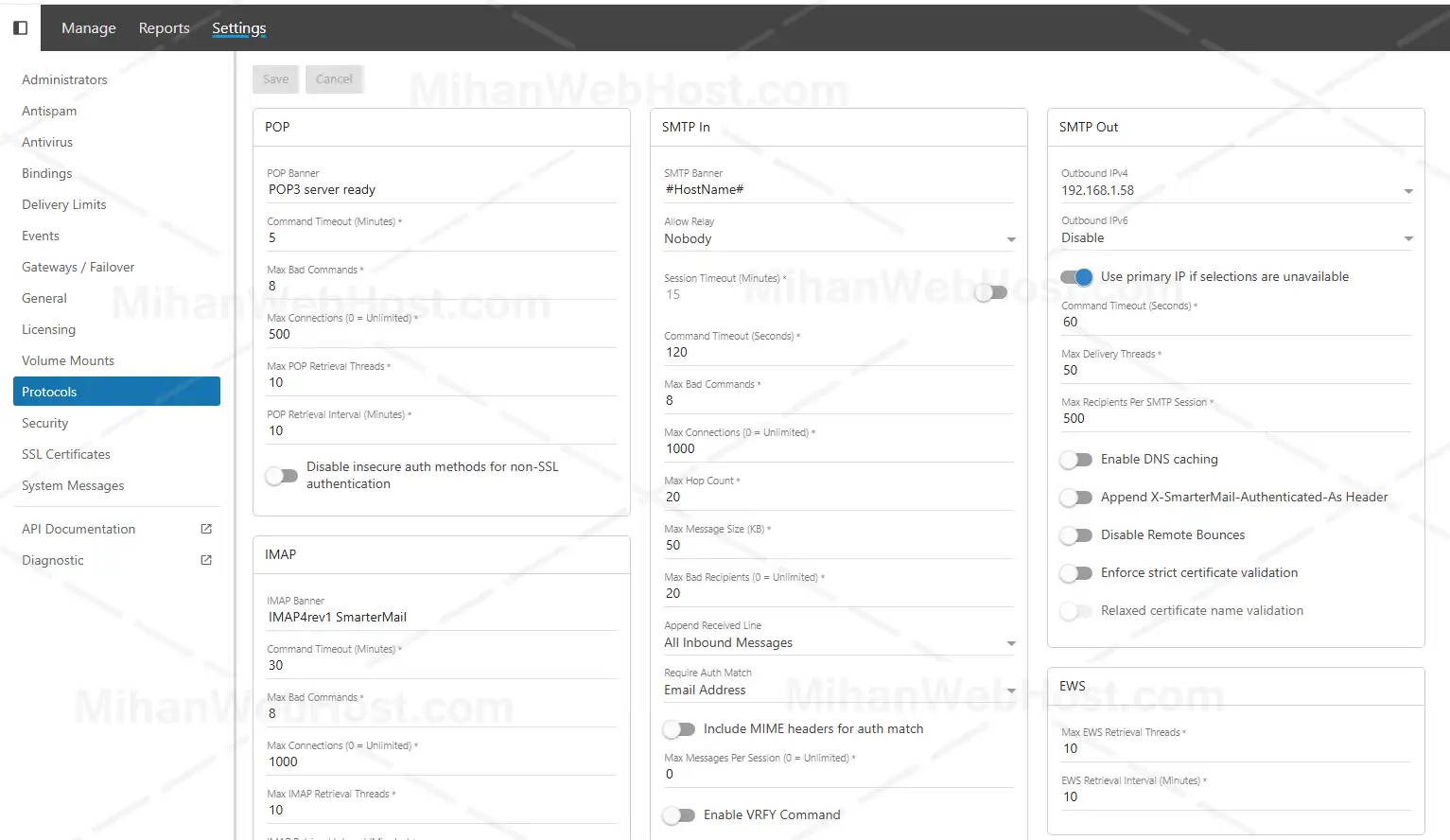
تصویر(6)
به مسیر زیر بروید:
Settings > Bindings
-
وارد بخش ports شوید.
-
برای هر پروتکل، پورتهای زیر را اضافه کنید:
|
SMTP |
587 |
STARTTLS |
پورت استاندارد ارسال با احراز هویت |
|
SMTPS |
465 |
SSL |
جایگزین قدیمی (در صورت نیاز) |
|
IMAPS |
993 |
SSL |
دریافت ایمیل با رمزگذاری |
|
POP3S |
995 |
SSL |
دریافت ایمیل (روش قدیمی) |
|
SMTP |
2525 |
STARTTLS |
جایگزین 587 در صورت مسدود بودن |
جدول(1)
1. روی New کلیک کنید.
2. Protocol: نوع پروتکل را انتخاب نمایید.
3. Port: شماره پورت را وارد کنید.
4. Name: یک نام توصیفی (مثلاً SMTP_TLS_587) درج نمایید.
5. Encryption:
برای پورتهای 465/993/995 → SSL
برای پورت های 587/2525 → STARTTLS
6. اگر SSL را انتخاب کردید، فیلد Path ظاهر میشود:
- مسیر فایل گواهی pfx. خود را وارد کنید (مثلاً D:\SSL\mail.example.com.pfx)
- رمز فایل pfx. را نیز وارد نمایید.
7. IP Address: فقط IP سرور خود را انتخاب کنید.
8. روی "Save" کلیک نمایید.
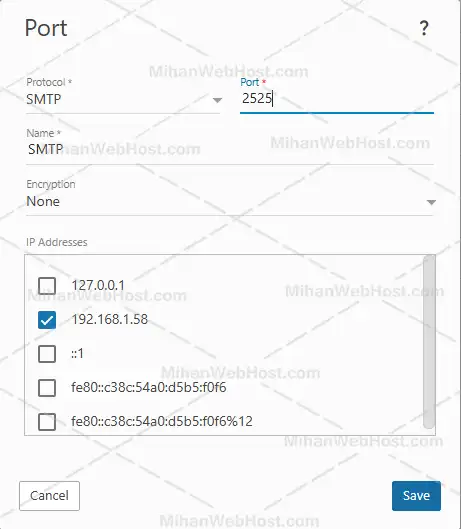
تصویر(7)
4. تنظیمات امنیتی دامنه
- روی دامنه خود کلیک کنید.
- در تب "Options" به قسمت "Security" بروید:
- تیک "Require SMTP Authentication" را بزنید.
این تنظیم جلوی تبدیل شدن سرور به "Open Relay" را میگیرد.
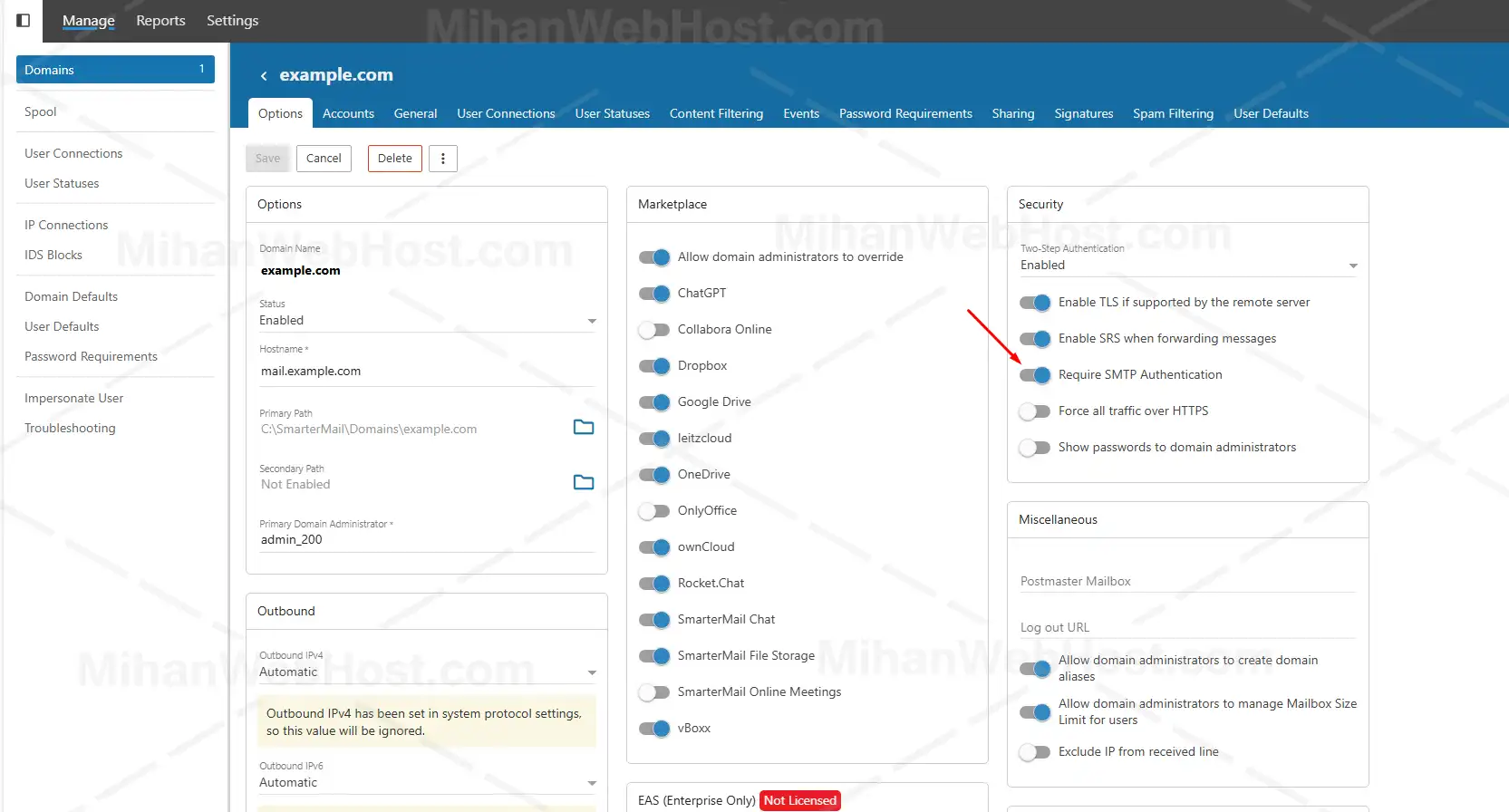
تصویر(8)
نکات پایانی
- حتماً فایروال ویندوز یا فایروال سختافزاری را طوری تنظیم کنید که پورتهای 25, 587, 465, 993, 995, 2525 باز باشند.
- توصیه میشود سرویس SmarterMail.exe را به Inbound Rules اضافه کنید این کار باعث هماهنگی خودکار فایروال با سرویس و حفظ امنیت آن میشود.
- برای افزایش اعتبار ایمیلها، رکوردهای DNS زیر را در دامنه خود تنظیم کنید:
-MX → اشاره به mail.example.com
- SPF, DKIM, DMARC → برای جلوگیری از اسپم و جعل هویت


