

چگونه میتوان AWStats را در IIS نصب و راهاندازی نمود
 پرینت این مقاله
-
ویندوز سرور با نصب IIS همراه با ویژگیهای CGI.
-
دسترسی ادمین به سرور.
-
نصب Perl در سرور.
-
Strawberry Perl را از لینک زیر دانلود کنید.
-
نصب را انجام داده و مسیر Perl (مثل C:\Strawberry\perl\bin) را به Path Environment Variable اضافه کنید تا در همهجا قابل دسترسی باشد.
-
پس از نصب، در CMD دستور زیر را اجرا کنید تا مطمئن شوید Perl نصب شده:
|
perl -v |
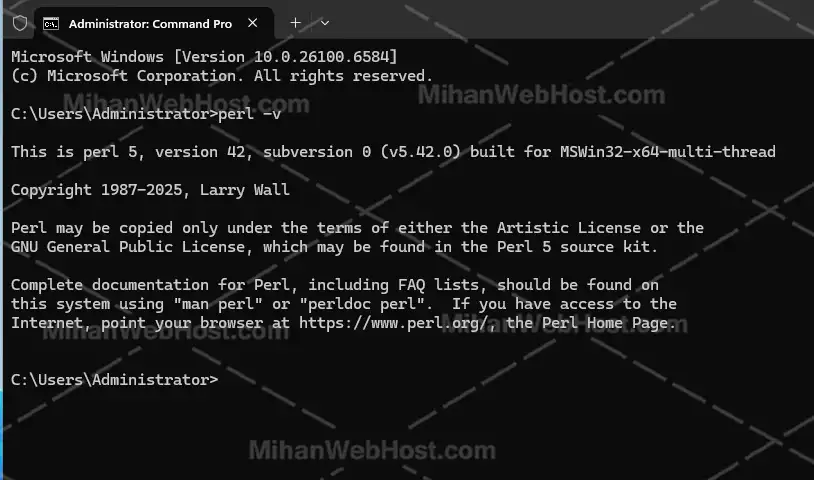
تصویر(1)
-
آخرین نسخه AWStats را از https://www.awstats.org دانلود نمایید.
-
فایل را از حالت فشرده خارج کنید.
-
پوشه AWStats را به یک مسیر مناسب (مثلاً C:\awstats) منتقل کنید.
-
وارد IIS Manager شوید.
-
روی سایت مورد نظر راستکلیک کرده و Add Virtual Directory را انتخاب کنید.
-
یک alias مثل awstats برای Virtual Directory در نظر بگیرید و مسیر فیزیکی را برای پوشه AWStats (C:\awstats\wwwroot) تنظیم کنید.
-
مطمئن شوید که دسترسی Read & Script فعال است.
-
روی پوشه "awstats" کلیک راست کرده و "Convert to Application" را انتخاب نمایید.
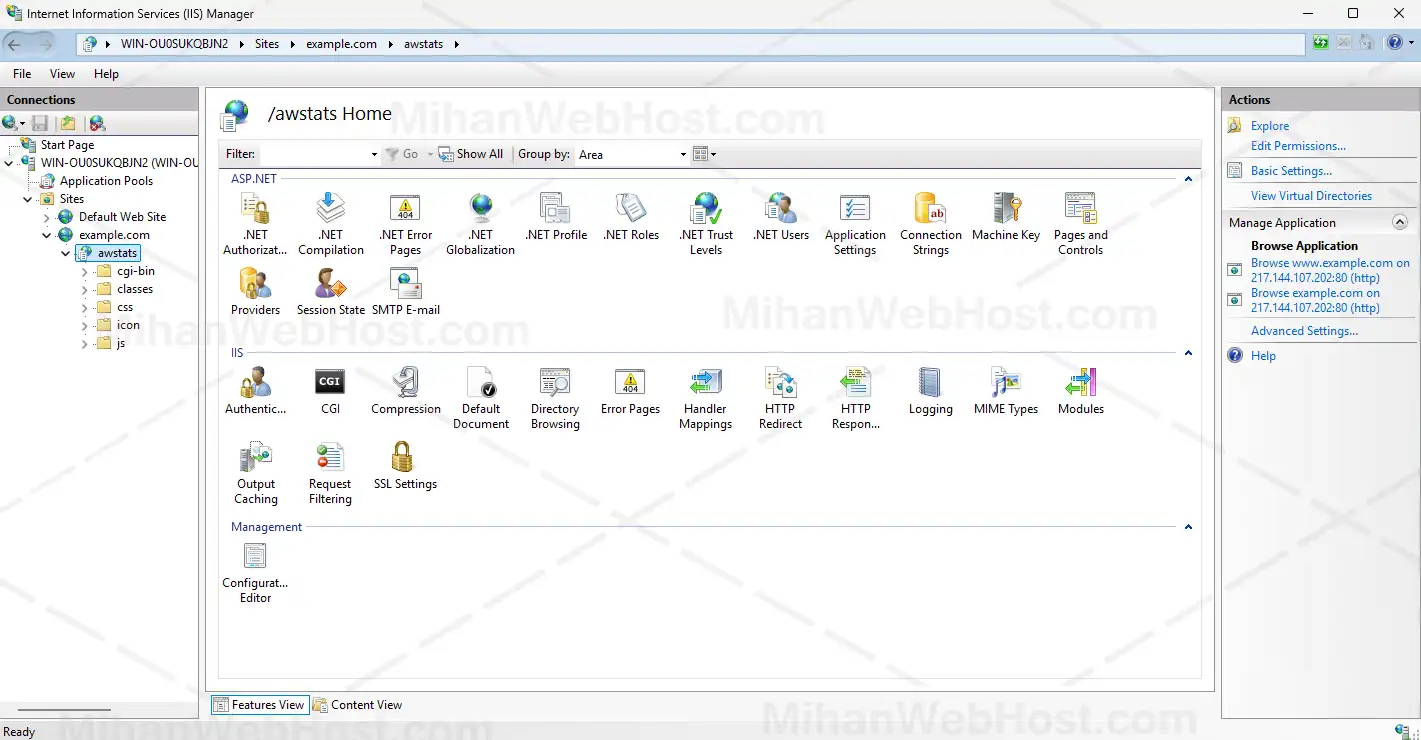
تصویر(2)
-
در IIS Manager، روی سایت خود کلیک کنید.
-
Handler Mappings را دو بار کلینک نمایید.
-
از سمت راست تصویر، "Add Module Mapping" را انتخاب نمایید.
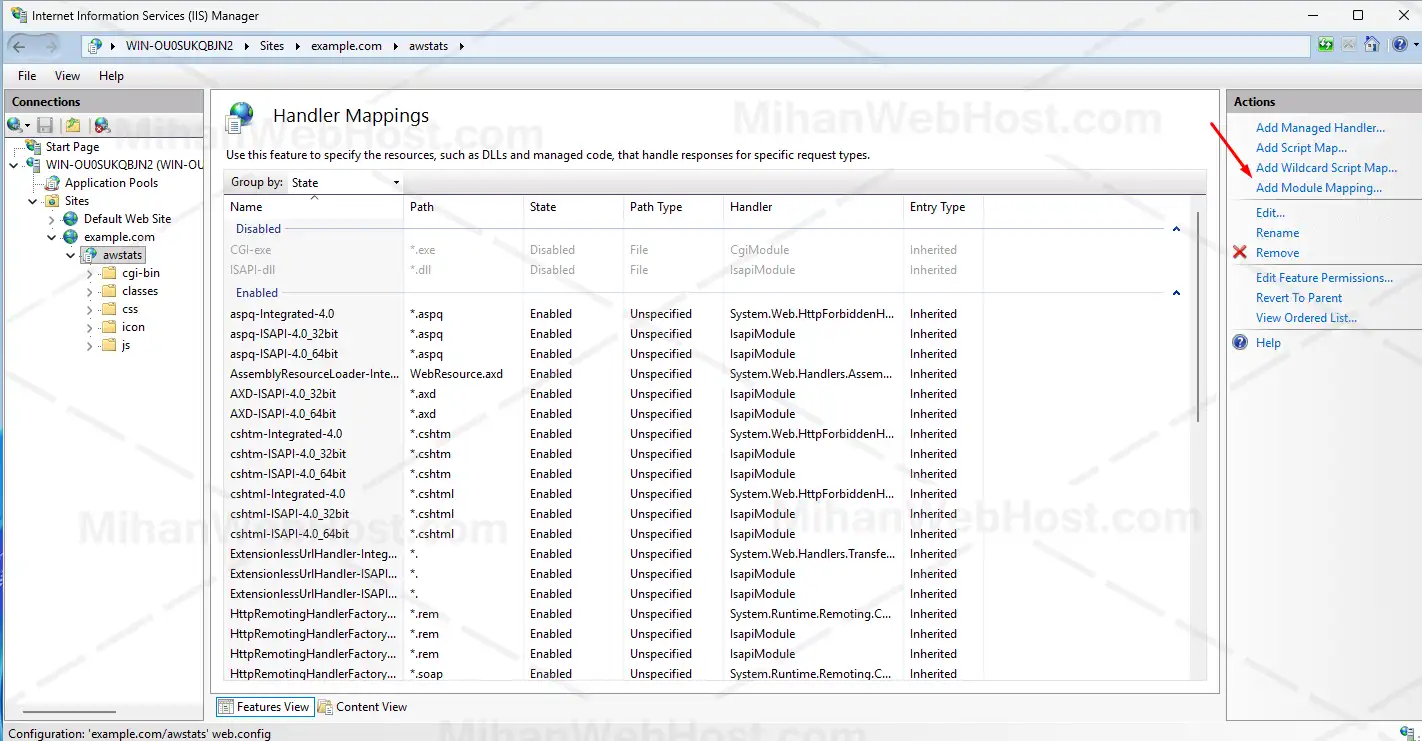
تصویر(3)
-
در فرم باز شده موارد زیر را وارد نمایید:
Request path: *.pl
Module: CgiModule
Executable: C:\Strawberry\perl\bin\perl.exe
Name: Perl CGI
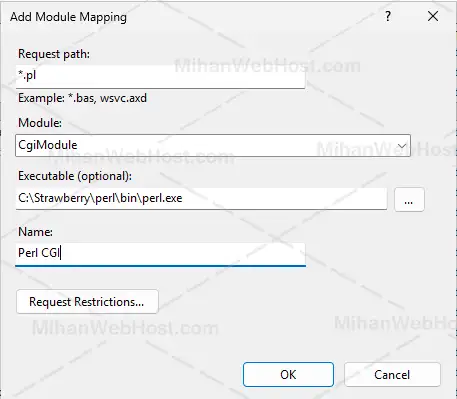
تصویر(4)
-
در پنجره هشدار، روی Yes کلیک کنید.
1. وارد پوشه C:\awstats\wwwroot\cgi-bin شوید.
2. فایل awstats.model.conf را کپی کرده و نام آن را مطابق با دامنهتان تغییر دهید، مثلاً:
LogFile="C:/inetpub/logs/LogFiles/W3SVC2/u_ex%YY-1%MM-1%DD-1.log"
SiteDomain="example.com"
HostAliases="example.com www.example.com"
DirData="C:/awstats/data"
LogFormat=2
-
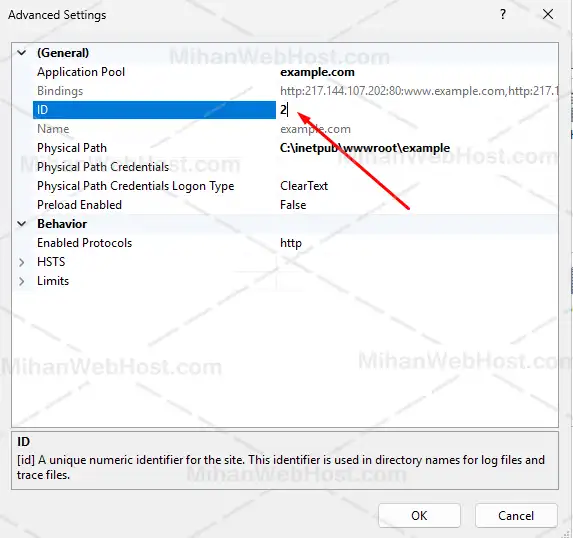
W3SVC2 شناسه سایت شما در IIS است . برای پیدا کردن این شناسه مراحل زیر را طی کنید:
-
IIS Manager را باز کنید.
-
از پنل سمت چپ روی Sites کلیک نموده تا لیست سایتها نمایش داده شود.
-
سایت مورد نظر را با یکبار کلیک انتخاب کنید.
-
در پنل سمت راست روی "Advanced Settings" کلیک نمایید.
در پنجرهی بازشده مقدار ID را مشاهده میکنید. این شماره همان <W3SVC<number است (مثال: اگر ID = 2 باشد، پوشه لاگ W3SVC2 خواهد بود).
تصویر(5)
-
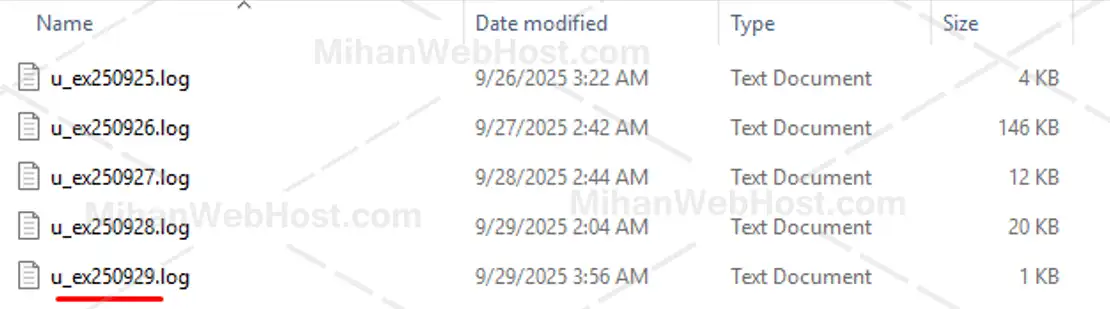
فرمت نام فایل لاگ IIS معمولاً u_exYYMMDD.log است.
تصویر(6)
-
DirData پوشهای است که آمارها در آن ذخیره میشوند. این پوشه را دستی بسازید و دسترسی کامل (Full Control) به کاربر IIS_IUSRS بدهید. برای اینکار مراحل زیر را طی کنید:
-
پوشهای به نام data در \C:\awstats بسازید.
-
روی این پوشه راستکلیک کرده و مراحل زیر را دنبال نمایید:
-
کاربر IIS_IUSRS
-
کاربر IUSR
-
به هر دو Full control یا حداقل Modify بدهید.
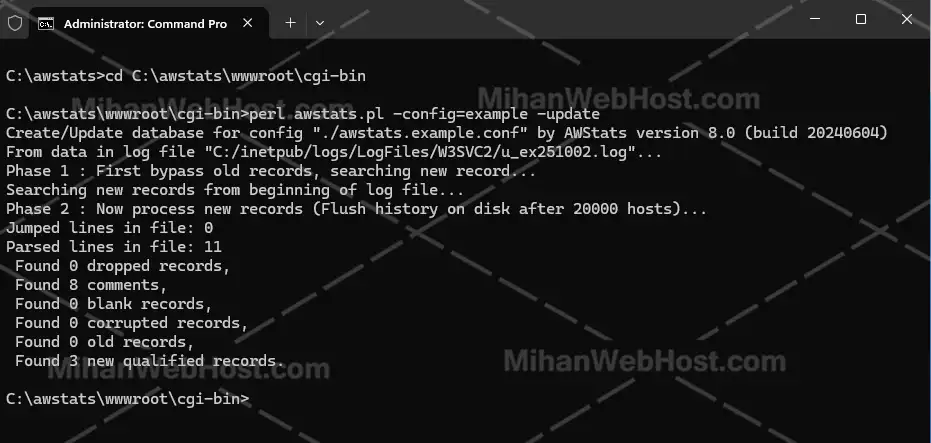
cd C:\awstats\wwwroot\cgi-bin
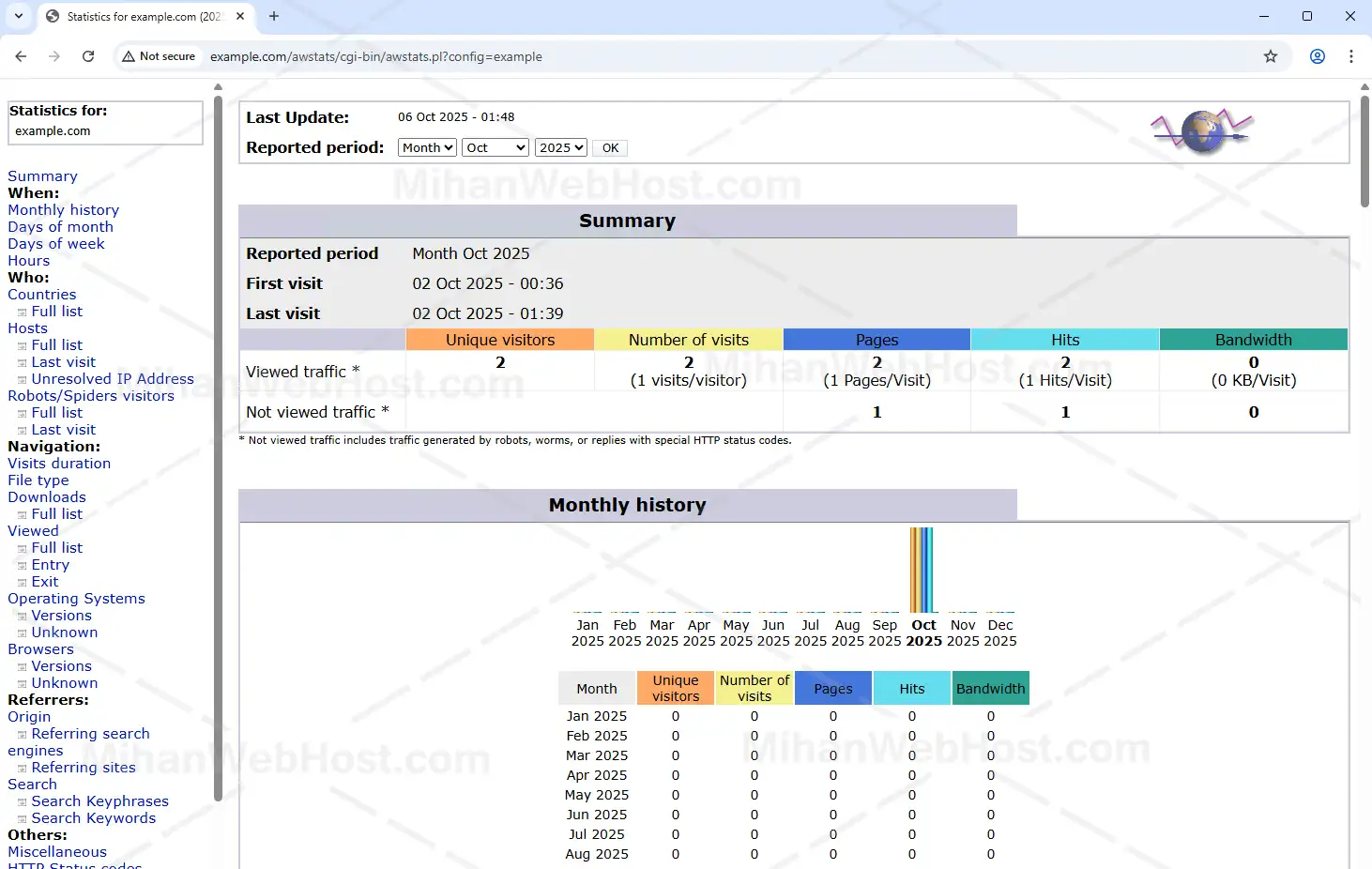
perl awstats.pl -config=example -update
تصویر(7)
تصویر(8)
-
مطمئن شوید Handler Mapping برای .pl اضافه شده است.
-
مطمئن شوید Perl در PATH است.
-
لاگهای IIS و Event Viewer را بررسی کنید.


