

نحوه متوقف سازی و راه اندازی مجدد سرویس IIS
 پرینت این مقاله
IIS (Internet Information Services) یک وبسرور قدرتمند مایکروسافت برای اجرای وبسایتها و اپلیکیشنهای تحت وب روی ویندوز است. گاهی لازم است برای اعمال تغییرات (مثل تغییر در پیکربندی، نصب ماژول جدید یا رفع مشکل) سرویس IIS را متوقف کرده و مجدداً راهاندازی کنید. در ادامه روشهای مختلف این کار توضیح داده می شود.
۱. متوقف نمودن و شروع مجدد IIS از طریق IIS Manager
-
ابتدا کلیدهای Win + R را بزنید و دستور زیر را اجرا کنید:
inetmgr
همچنین می توانید از منوی استارت، IIS Manager را جستجو نمایید.
-
در پنجره IIS Manager، از سمت چپ روی نام سرور کلیک کنید.
-
در سمت راست (بخش Actions):
-
برای متوقف کردن روی "Stop" کلیک کنید.
-
برای شروع مجدد نیز "Start" یا "Restart" را انتخاب نمایید.
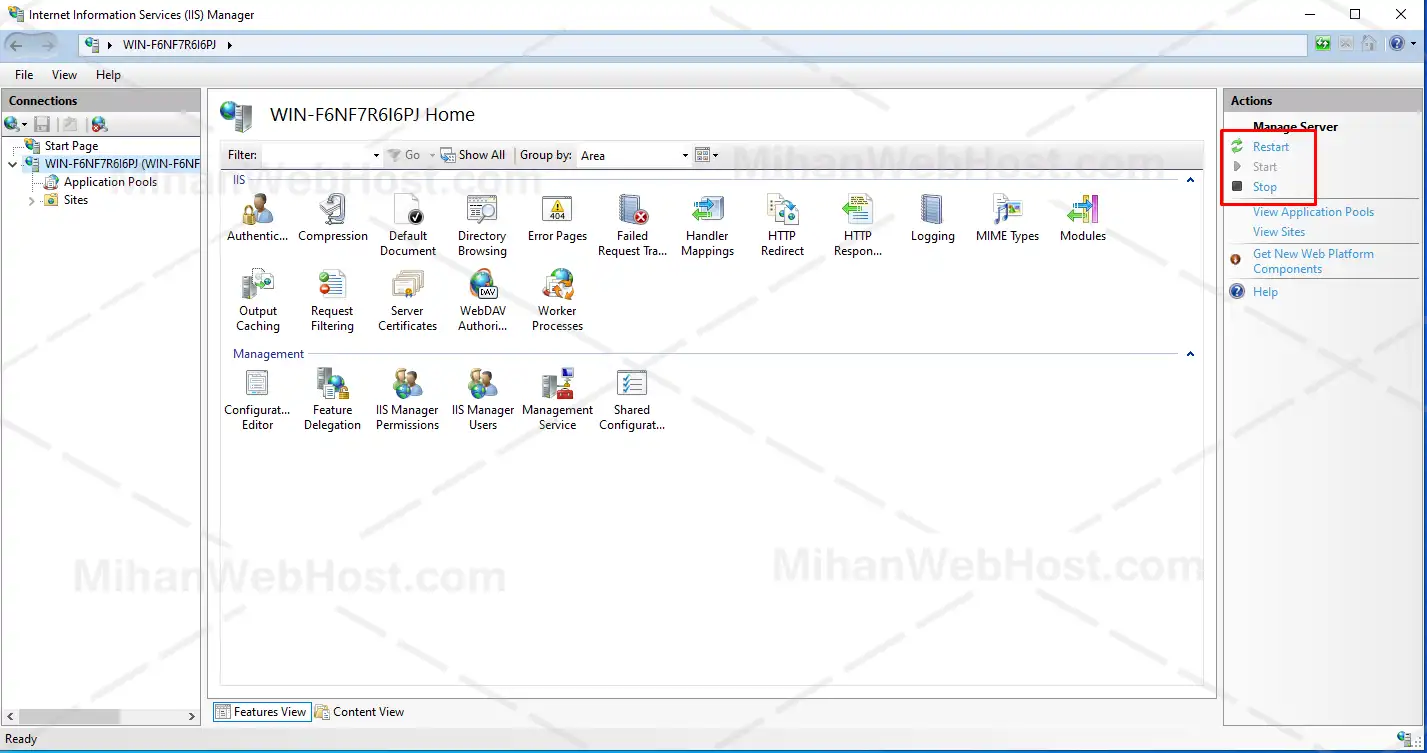
تصویر(1)
این روش سادهترین راه برای کنترل سرویس IIS است.
۲. استفاده از Services.msc
-
در این روش باید کلیدهای Win + R را بزنید و دستور زیر را وارد کنید:
services.msc
در لیست سرویسها، به دنبال World Wide Web Publishing Service (W3SVC) باشید.-
روی آن راستکلیک کرده و یکی از گزینههای زیر را انتخاب کنید:
-
Stop (متوقف کردن)
-
Start (شروع مجدد)
-
Restart (راهاندازی مجدد)
۳. استفاده از Command Prompt (CMD)
پنجره Command Prompt را با دسترسی Administrator باز نموده و از دستورات زیر استفاده کنید:
- متوقف کردن IIS :
iisreset /stop
- شروع IIS:
iisreset /start
- راهاندازی مجدد IIS:
iisreset /restart
این دستور کل سرویس IIS را ریاستارت میکند، به این معنی که تمام سرویسهای مرتبط با IIS (از جمله W3SVC و دیگر سرویسهای وابسته) متوقف شده و دوباره راهاندازی میشوند.
۴. استفاده از PowerShell
PowerShell امکانات بیشتری برای مدیریت سرویسها در اختیار شما میگذارد. برای متوقف نمودن و شروع مجدد IIS کافی است از دستورات زیر استفاده کنید:
متوقف کردن:
Stop-Service W3SVC
شروع:
Start-Service W3SVC
راهاندازی مجدد:
Restart-Service W3SVC


