

نصب NET Framework 3.5. روی ویندوز سرور
 پرینت این مقاله
مایکروسافت NET Framework. یکی از پیشنیازهای اصلی بسیاری از نرمافزارها و سرویسهای ویندوزی است. برخی برنامهها و نقشهای ویندوز سرور برای اجرا به نسخه 3.5 نیاز دارند. در نسخههای جدید ویندوز سرور (مانند 2012، 2016، 2019 و 2022)، بهطور پیشفرض نسخههای جدیدتر NET Framework. فعال هستند و برای استفاده از نسخه 3.5 ، باید آن را بهصورت دستی نصب کنید.
روش اول: نصب از طریق Server Manager
-
وارد Server Manager شوید.
-
از منوی Manage گزینه Add Roles and Features را انتخاب کنید.
-
در ویزارد باز شده، چند بار روی "Next" کلیک کنید تا به بخش "Features" برسید.
-
سپس گزینه "NET Framework 3.5 Features." را تیک بزنید.
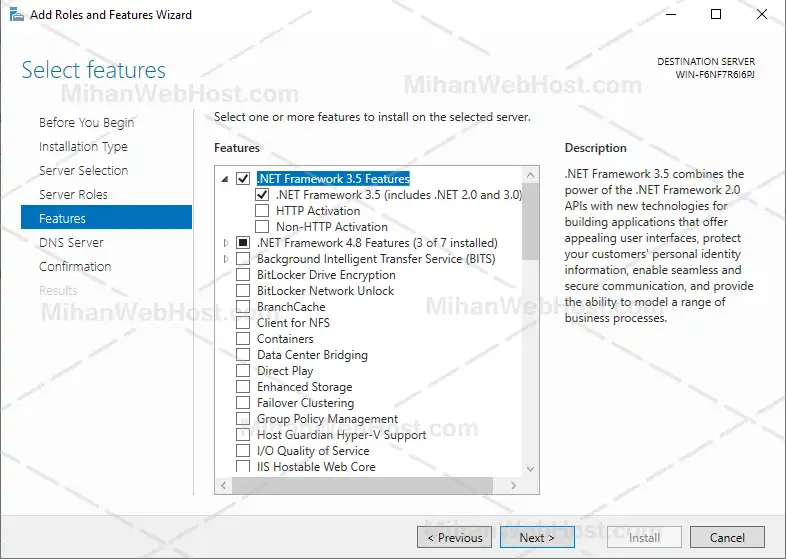
تصویر(1)
-
در این مرحله باید روی Next و سپس Install کلیک نمایید.
-
پس از اتمام، سیستم را در صورت نیاز ریاستارت کنید.
روش دوم: نصب از طریق PowerShell
در این روش باید مراحل زیر را به ترتیب طی نمایید:
PowerShell .1 را با دسترسی Administrator باز کنید.
دستور زیر را در آن اجرا نمایید:
Install-WindowsFeature NET-Framework-Core
2. با این دستور ویندوز فایلهای لازم از سرورهای مایکروسافت دریافت شده و نصب می گردند.
3. پس از پایان عملیات، وضعیت نصب با پیام Success نمایش داده میشود.
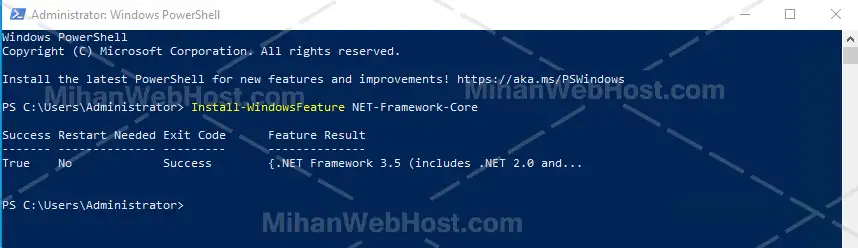
بررسی نصب بودن NET Framework 3.5.
پس از انجام مراحل نصب، میتوانید با یکی از روشهای زیر مطمئن شوید که NET Framework 3.5. روی سرور فعال شده است:
روش اول: بررسی از طریق PowerShell
PowerShell .1 را با دسترسی Administrator باز کنید.
دستور زیر را اجرا کنید:
2. اگر در خروجی کنار این Feature وضعیت Installed نمایش داده شد، یعنی NET Framework 3.5. با موفقیت نصب شده است.
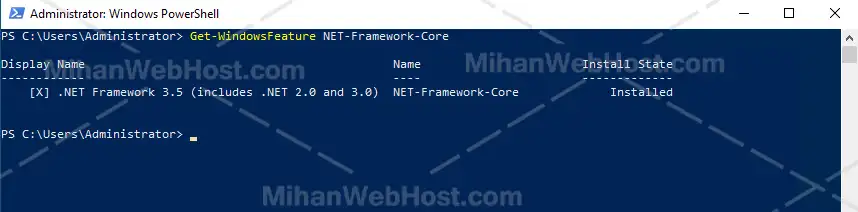
تصویر(3)
روش دوم: بررسی از طریق Server Manager
-
وارد Server Manager شوید.
-
از مسیر Manage > Add Roles and Features به قسمت Features بروید.
-
اگر گزینه NET Framework 3.5 Features. تیک خورده و خاکستری (غیرفعال برای تغییر) باشد، یعنی نصب کامل شده است.
روش سوم: بررسی از طریق Command Prompt
-
CMD را با دسترسی Administrator اجرا کنید.
دستور زیر را وارد نمایید:
-
در صورتی که وضعیت Enabled نمایش داده شود، یعنی NET Framework 3.5. نصب است.


