

تغییر رمز یوزر sa در SQL Server
 پرینت این مقاله
-
دسترسی به SQL Server با یک حساب کاربری دارای نقش sysadmin.
-
فعال بودن Mixed Mode Authentication (در صورتی که میخواهید از حساب sa برای ورود استفاده کنید).
-
دانش اولیه از کار با SQL Server Management Studio (SSMS) یا T-SQL.
-
SQL Server Management Studio (SSMS) را باز کنید.
-
در پنجره اتصال:
-
"Authentication" را روی "SQL Server Authentication" تنظیم کنید.
-
"UserName" را "sa" وارد کنید.
-
رمز عبور فعلی را تایپ کنید و وارد شوید.
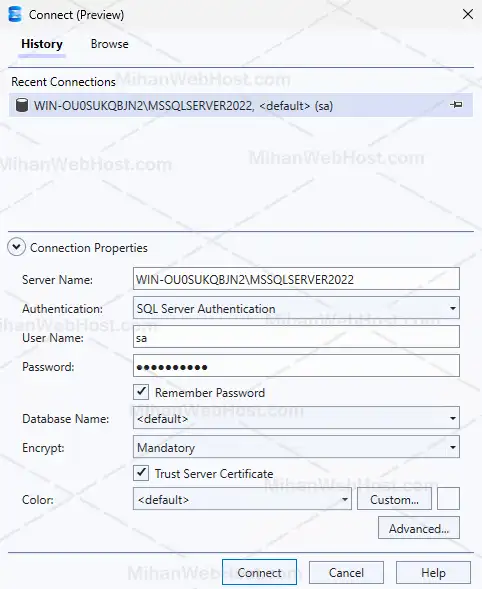
تصویر(1)
-
در "Object Explorer"، به مسیر زیر بروید:
Security → Logins -
روی "sa" دوبار کلیک کنید.
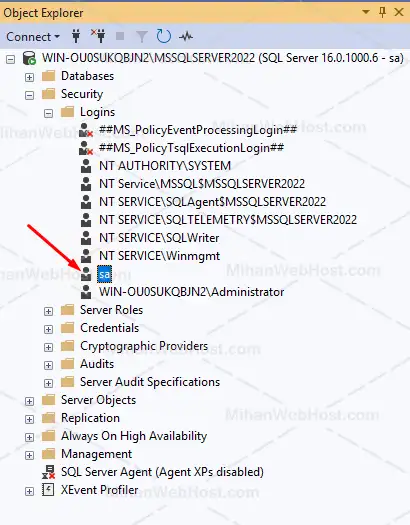
تصویر(2)
-
در پنجره باز شده:
-
در تب "General"، رمز عبور جدید را در فیلدهای "Password" و "Confirm password" وارد کنید.
-
روی "OK" کلیک نمایید.
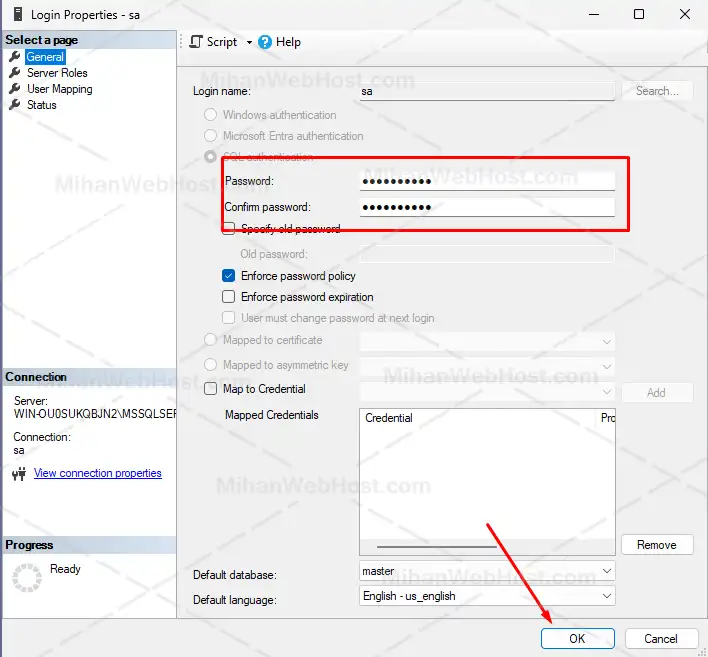
تصویر(3)
-
SSMS را باز کنید.
-
در پنجره اتصال:
-
Authentication را روی Windows Authentication قرار دهید.
-
با حساب ویندوزی خود که دسترسی مدیریتی دارد وارد شوید.
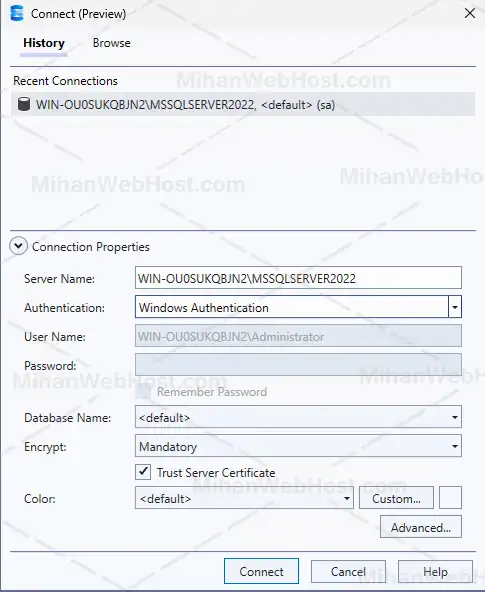
تصویر(4)
-
مسیر زیر را در Object Explorer دنبال کنید:
Security → Logins -
روی sa دوبار کلیک کنید.
-
همانند روش اول:
-
رمز عبور جدید را وارد کنید.
-
روی OK کلیک کنید.
-
حساب sa یک هدف رایج برای حملات است. در صورت امکان، از آن استفاده نکنید و به جای آن از حسابهای ویندوزی یا اختصاصی با حداقل دسترسی استفاده نمایید.
-
همیشه از رمزهای عبور قوی (ترکیبی از حروف بزرگ/کوچک، اعداد و نمادها) استفاده کنید.


